Altruist экран за экраном: короткие видеоинструкции
Разработчица прошивки Altruist записала короткое видео для каждого экрана интерфейса. Собрали их в том порядке, в каком они понадобятся.
Веб-интерфейс Altruist теперь устроен как приложение: Local — показания и настройки устройства, Map — всё, что уходит на sensors.social, Custom — Home Assistant и другие интеграции, System — обновления, резервная копия и сброс. На компьютере это боковое меню, на телефоне — вкладки внизу.
Юля, которая пишет прошивку Altruist, записала короткое видео для каждого экрана. Без озвучки, только действия: удобно повторять в своём темпе.
Первый запуск
Подключение к Wi-Fi
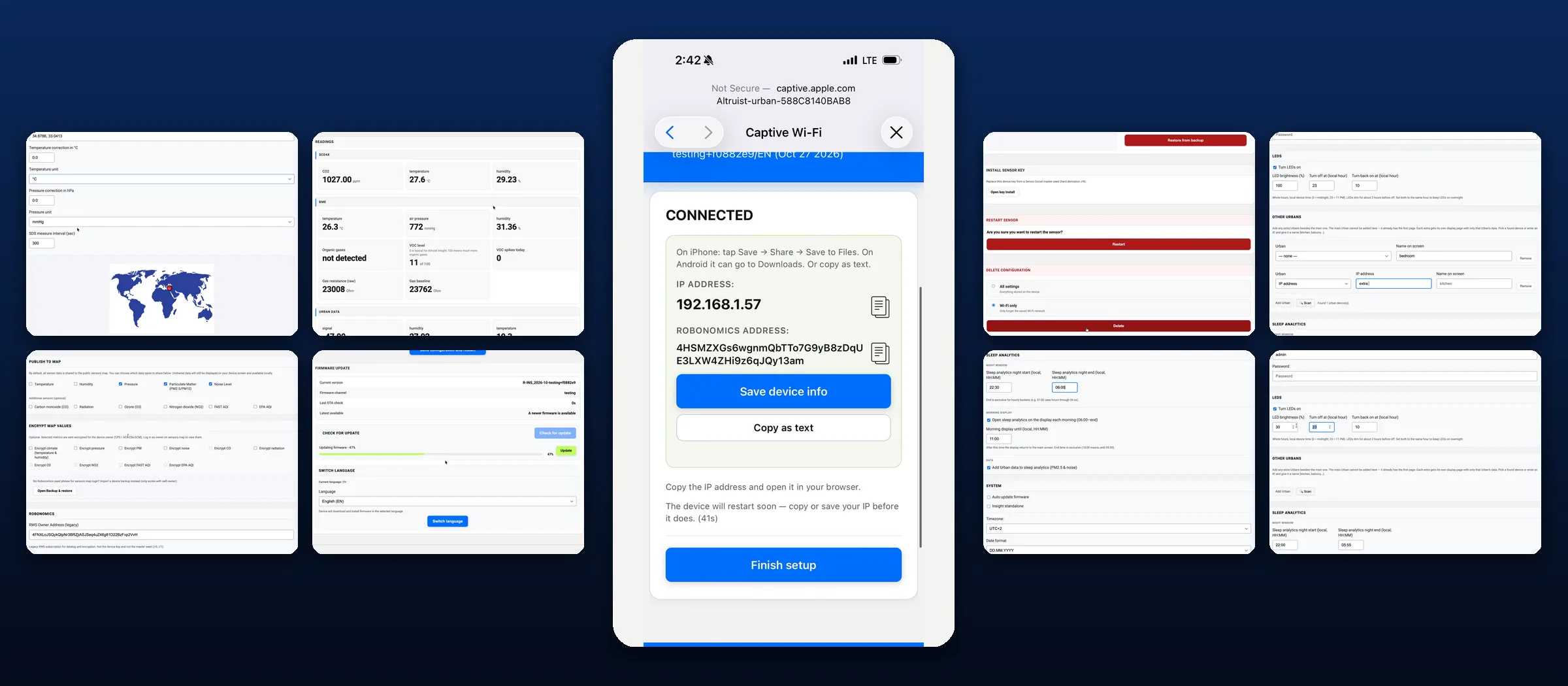
Подключитесь с телефона к сети Altruist-…, страница настройки откроется сама. Выберите домашнюю сеть (2,4 ГГц), введите пароль и дождитесь Connected. Сохраните IP-адрес со страницы и нажмите Finish setup.
Точка на карте
Map → GPS & Sensors: широта и долгота, маркер на маленькой карте для проверки. Координаты видны всем. Точка в квартале от дома сохранит приватность, а данные останутся такими же полезными.
Каждый день
Показания и статус
Local → Readings — все значения, которые меряет датчик. Status — в сети ли он, ушли ли последние данные на карту, его IP и адрес. Copy all копирует технические сведения одним нажатием — удобно, когда пишете в поддержку.
Что видно на карте
Map → Publish to map: отметьте значения, которые пойдут на открытую карту. Encrypt map values: отмеченные значения уходят с датчика зашифрованными и открываются только вам — после входа на sensors.social своим ключом или файлом резервной копии. Снимите все галочки, и датчик станет полностью приватным.
Настройки сети (для продвинутых)
Map → Robonomics: как часто датчик пишет подписанный журнал, к какой ноде подключается, и поле RWS Owner Address (legacy). В этом поле — адрес подписки, а не ключ датчика. Большинству владельцев этот экран не понадобится.
Обновления, резервная копия, сброс
Проверить обновление прошивки
Local → Firmware Update → Check for update сравнит вашу версию с последней. Нажмите Update и следите за полосой прогресса. Не отключайте питание, пока датчик не перезапустится.
Скачать резервную копию
System → Backup & restore → Download backup сохраняет один файл backup.json: Wi-Fi, координаты, настройки и ключ датчика. Храните его отдельно от датчика, например в менеджере паролей.
Восстановить из копии
Тот же экран: выберите файл и подтвердите. Датчик перезапустится, и вернутся Wi-Fi, ключ, адрес на карте и все настройки.
Восстановить сразу после сброса
Настраивать всё заново не нужно. Пока датчик ещё в своей сети настройки и не подключён к вашему Wi-Fi, на странице настройки уже есть Backup & restore.
Сбросить только Wi-Fi
Новый роутер или пароль? System → Delete configuration → Wi-Fi only забывает сеть, всё остальное остаётся. Датчик снова открывает страницу настройки, и вы подключаете его заново.
Altruist Urban
Светодиодная лента
Local → Settings → LEDs: включить или выключить ленту и задать яркость.
Altruist Insight
Первый запуск
Та же страница настройки и ещё один выбор: Insight сам по себе или вместе с Urban на улице.
Пара с основным Urban
Insight находит Urban в сети, или вы вводите его IP. Основной Urban делит первую страницу экрана с показаниями самого Insight.
Ещё Urban
Local → Other Urbans: добавьте второй или третий датчик и подпишите его для экрана — кухня, балкон. У каждого своя страница.
Аналитика сна
Задайте часы своей ночи, решите, открывать ли отчёт на экране каждое утро и до какого часа, и добавьте в оценку уличную пыль и шум с вашего Urban.
Формат даты
Local → System → Date format: MM/DD/YYYY, DD.MM.YYYY или YYYY-MM-DD. Шапка e-ink экрана и страница Status следуют выбору.
Подсветка и ночные часы
Включить или выключить подсветку, яркость, часы выключения и включения. Перед выключением она плавно гаснет. Одинаковый час в обоих полях — подсветка горит всю ночь.
Застряли на каком-то шаге? Отсканируйте QR-код на Altruist: AI-ассистент настройки проведёт по каждому экрану. Следующим будет гайд по переходу с прежней прошивки.